git和node的安装和使用
git和node的安装和使用
node安装
官网:https://nodejs.org/zh-cn/
- 推荐使用LTS稳定版本,把安装包下载下来后,直接一路下一步安装即可(最好把它安装到C盘 [默认盘符] ,记好安装目录)
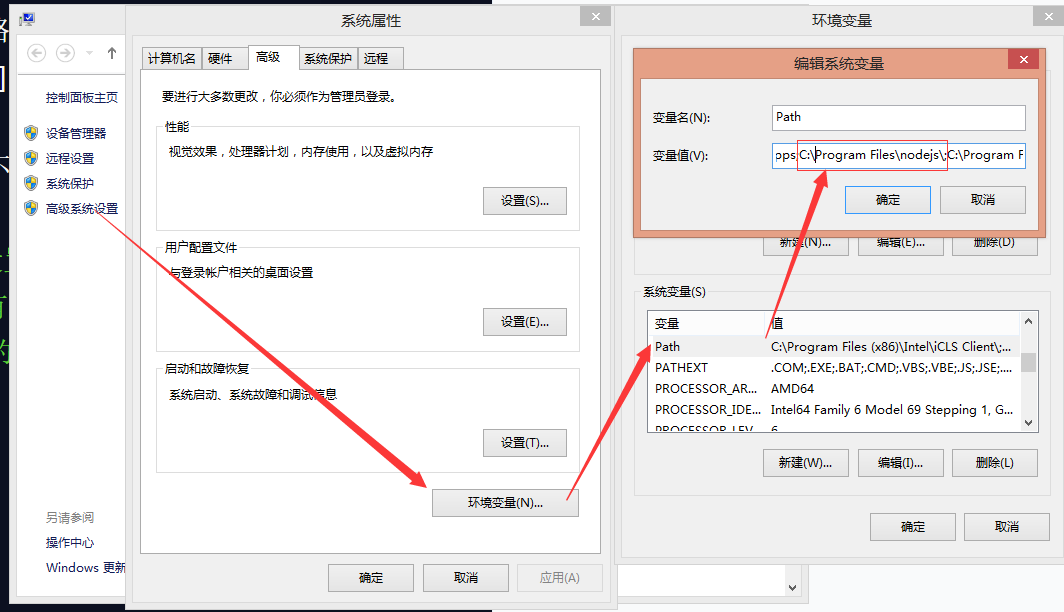
- 如果安装不了,我们可以把别人安装完成的内容拷贝过来,通过修改环境变量完成安装 高级系统设置 -> 环境变量 -> 系统变量 -> Path,把原有的变量值备份一份,在原有的基础上增加node的安装目录即可
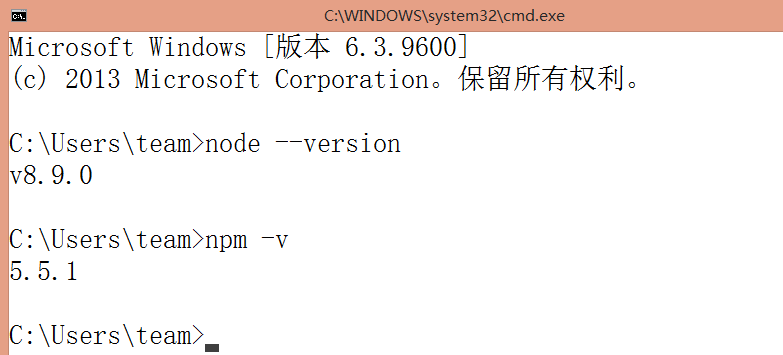
- 验证安装是否成功 WIN + R => 打开运行窗口 => 输入cmd => 打开DOS窗口 在DOS窗口中,输入 node -v / node --version / npm -v 能出现版本号,则代表安装成功,不能出现版本号,提示node不是内部或者外部命令的,遵循第一步配置环境变量即可
node基础概念
node并不是一门语言,它是一个工具或者环境
特点:
基于V8引擎(webkit)渲染和解析JS的 单线程 无阻塞I/O操作 事件驱动 ...
之所以把node称之为服务器端语言,是因为node给予JS操作服务器的能力:我们在服务器端安装node,只用js完成服务器端需要处理的一些事情,最后把写好的js代码交给node环境运行即可
在node环境中把JS代码执行
- REPL命令(Read-Evaluate-Print-Loop:输入-求值-输出-循环)
- Node.js command prompt窗口打开只输入一个node,回车, 就和浏览器F12的console一样.(不常用)
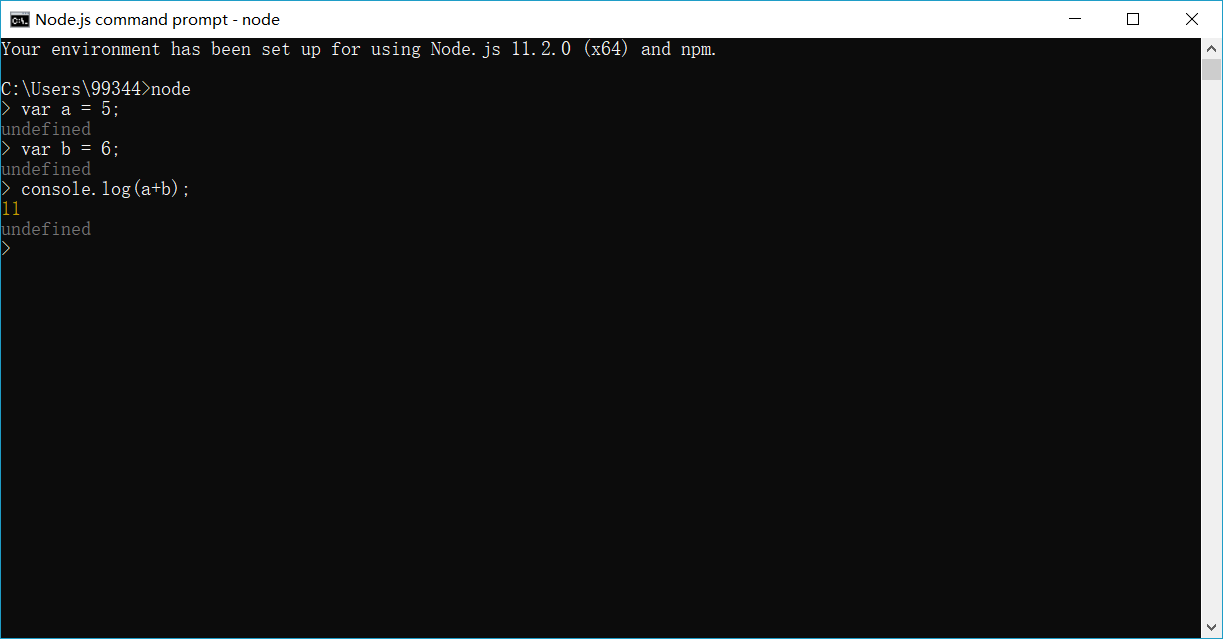
- 在运行cmd中窗口输入node, 和Node.js command prompt窗口输入node效果一样.(不常用)
- 基于 node xxx.js 命令执行
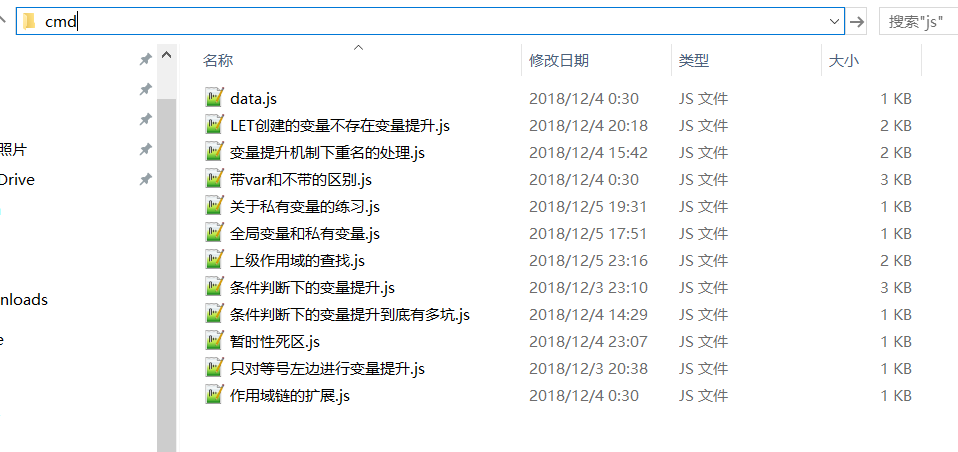
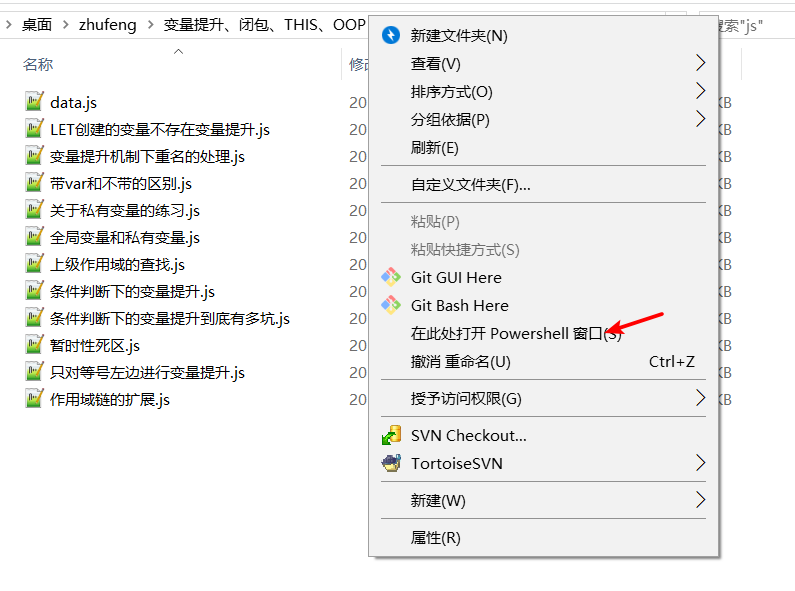
基于node命令执行,我们需要先找到当前文件所在的文件夹,然后在这个目录下打开DOS窗口,在窗口中执行 node xxx.js,这样就相当于在node环境下把JS文件中的代码执行了 如何在当前文件目录中打开DOS窗口
- 基于DOS命令中的“cd”一层层进入
- 在当前目录地址栏中输入cmd,快速在当前目录打开
- shift+鼠标右键,在此处打开命令窗口
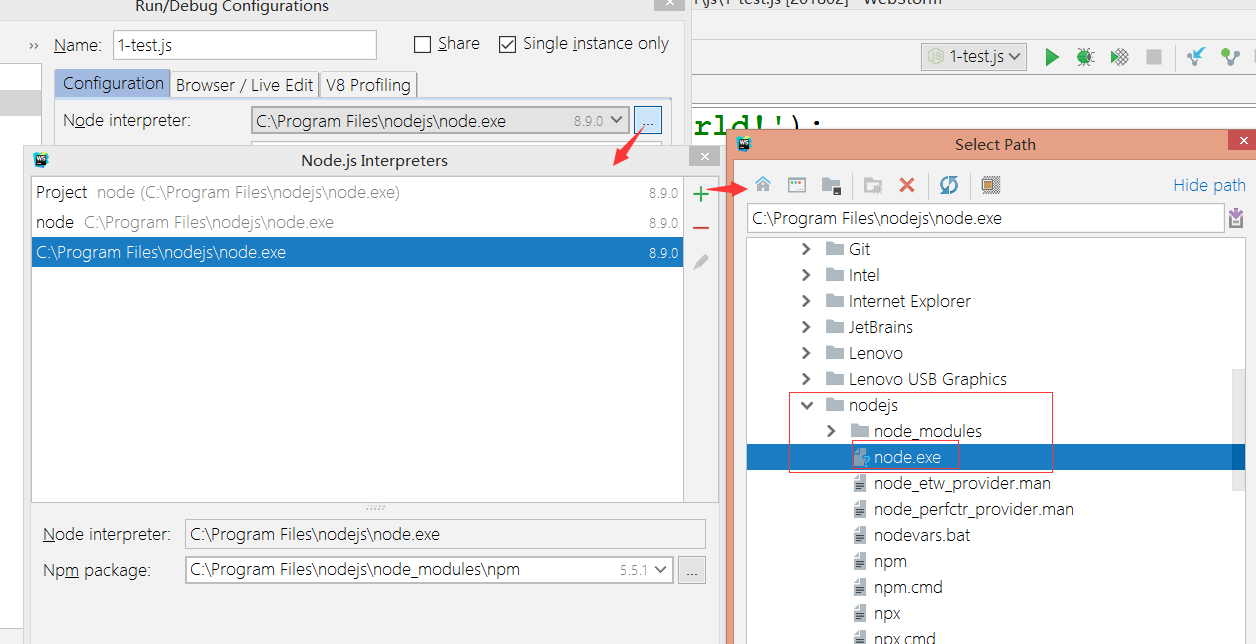
- 基于WB(webstrom)这类编辑工具直接执行
在WB中配置node环境

扫盲:常用的DOS命令
ping www.baidu.com: 测三次出结果
ping www.baidu.com -t:测试网速 Ctrl+c:结束当前正在运行的操作 exit:退出当前窗口 ipconfig -all:查看当前电脑的 物理地址/IP地址/子网掩码/DNS等信息 cls:清屏 cd:进入到指定的文件目录(windows电脑需要先进入到对应的磁盘 E:) cd ../:返回上级目录 cd ./:当前目录 cd /:根目录 dir:查看当前目录下所有的文件 linux用lsmkdir:创建文件夹
rmdir xxx:删除文件夹
copy con xxx.xx:创建文件并且给文件中输入内容,输入完成后,用Ctrl+c结束并保存 del xxx.xx:删除文件 linux用rm
git的基础知识
集中式版本控制系统
集中式开发:是将项目集中存放在中央服务器中,在工作的时候,大家只在自己电脑上操作,从同一个地方下载最新版本,然后开始工作,做完的工作再提交给中央服务器保存。这种方式需要联网,现在云开发就是这样的处理方式。
svn:在git诞生前就已经存在的版本控制系统,不过它是“集中式”管理
分布式版本控制系统
分布式开发:只要提供一台电脑作为版本集中存的服务器放就够了,但这个服务器的作用仅仅是用来方便“交换”大家的修改,没有它也一样干活,只是交换修改不方便而已。而每一台电脑有各自独立的开发环境,不需要联网,本地直接运行,相对集中式安全系数高很多。
git:是分布式版本管理系统
- git是一个分布式代码版本管理控制系统
记录当前产品代码的所有版本信息(历史修改信息),而且方便快速回退到某一个具体的版本
方便团队协作开发,能够检测代码冲突,能够合并代码等
(linux作者开发的, linux系统初期 有一个和svn同样的系统版本管理工具, 为linux社区做服务, 后来这个版本管理工具的作者和linux的作者有了矛盾, linux作者用了三年的事件开发了git)
集中式和分布式的区别

- git 和 svn 的区别
传输方式上
git 是以数据流的形式上传下载(传输速率快)
svn 是正常形式的上传下载
集中式和分布式的区别
git的工作管理和基础操作
windows git安装
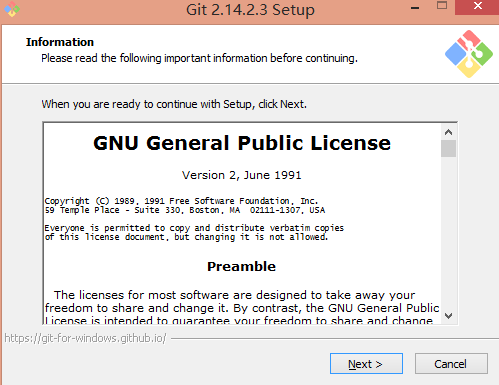
windows下载使用很多Linux/Unix的工具时, 需要cygwin这样的模拟环境, git也一样, cygwin的安装和配置都比较复杂. 不过有人已经把模拟环境和git都打包好了,叫做msysgit, 只需要下载一个单独的exe安装程序安装即可.
msysgit 是windows版的Git, 官网(http://git-scm.com).

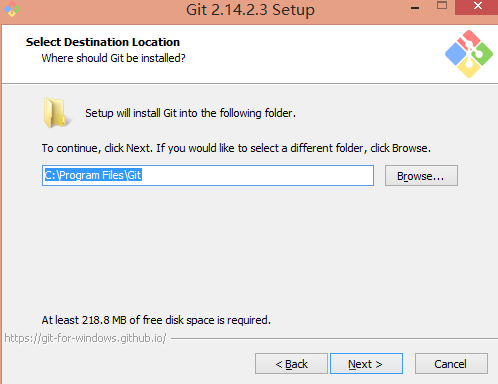
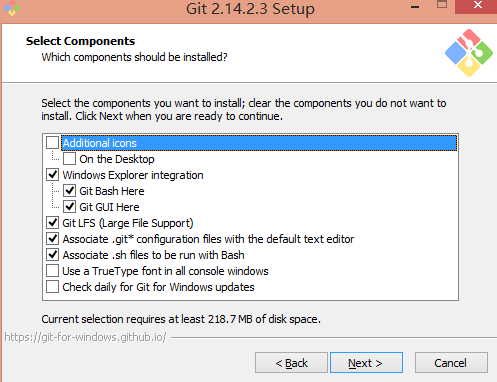

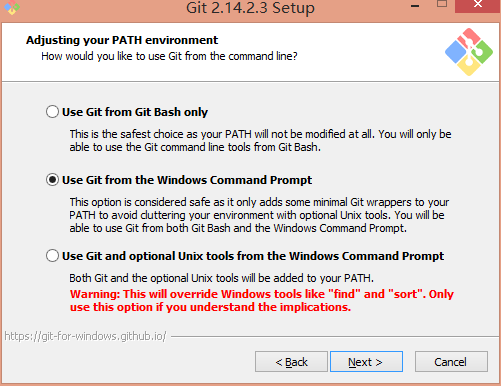
第一个是只能使用右键 Git Bash 运行git 命令
第二个是可以在cmd 里面使用git 命令
第三个是可以在cmd 里面使用git 命令 和Unix系统的命令(可以勾选)
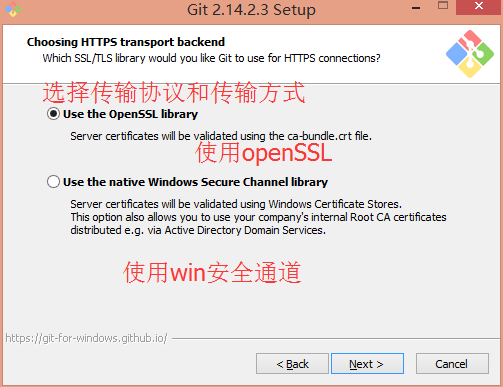
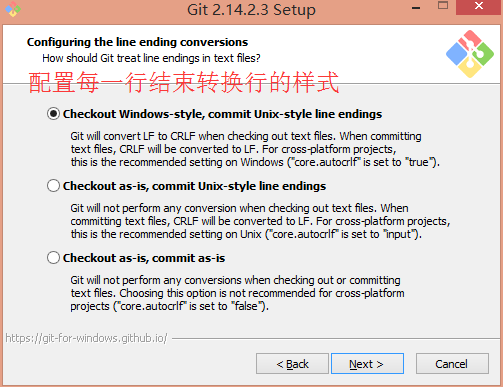

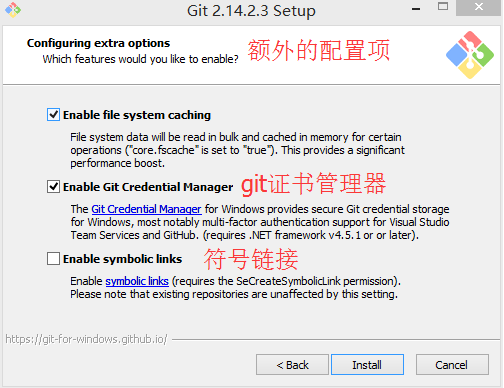

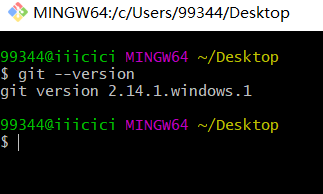
检查安装是否成功
mac git安装
- 两种办法
1、安装 homebrew ,然后通过homebrew安装Git。先打开网站 http://brew.sh/。 拷贝对应脚本到终端下安装homebrew,然后在终端执行
brew install git的命令。

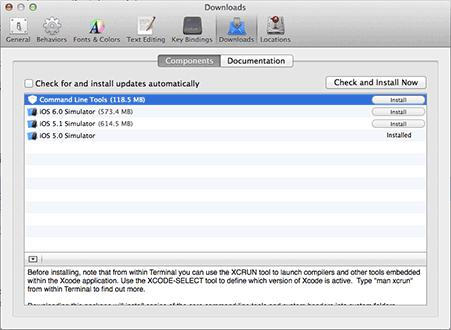
- 直接从 AppStore 安装Xcode,Xcode集成了Git,不过默认没有安装,你需要运行Xcode,选择菜单“Xcode”->“Preferences”,在弹出窗口中找到“Downloads”,选择“Command Line Tools”,点“Install”就可以完成安装了。
创建git仓库
- 在git配置一些基础信息
初次使用git,先在本地配置一些基础信息, 初次使用是没有user.name 和 user.email
$在Git Bash Here里面就有, 不用自己写. 在DOS窗口下也不用写 $, 直接执行即可.
git 是不支持简写的
$ git config -l (字母L)
查看用户名和邮箱地址:
$ git config user.name
$ git config user.email修改用户名和邮箱地址:
$ git config --global user.name "xxx"
$ git config --global user.email "xxx"建议大家配置的用户名和邮箱和gitHub保持一致(这样以后在本地向gitHub推送内容的时候,能够展示出是谁推荐的)
- 创建git仓库
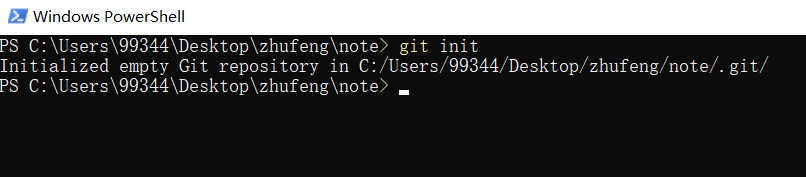
git init会在当前目录中创建一个空的仓库,文件目录中生成一个 “.git” 的隐藏文件,这个文件很重要,我们本地仓库的版本信息等都存储在这里
- .gitignore 文件的创建 在当前目录(git仓库根目录)创建一个 “.gitignore” 文件,这个文件中存储了当git提交的时候所忽略的文件
可以基于WB创建(new -> file -> 新建文件没有文件名只有后缀的.gitignore) 可以基于linux命令
$ touch .gitignore(mac终端、git bash、或者集成了linux的dos,可以使用linux命令)
- .gitignore 文件中需要忽略的文件或文件夹, 这些文件或文件夹不会提交
# 是 注释 没什么意义
/ 是指根目录, /converage 和 /build 指根目录的 coverage 和 build 文件夹不提交
node_modules 文件夹不提交
# misc 下指的是 mac 里面有时候会生成这些文件, 这些文件也不提交
# npm or yarn 指 npm 和 yarn 安装出错生成的文件, 这些文件也不提交
# webStorm 指 用webStrom 打开项目的时候会生成 .idea 文件夹, 这个文件夹也不提交
# dependencies
node_modules

# testing
/coverage

# production
/build

# misc
.DS_Store
.env.local
.env.development.local
.env.test.local
.env.production.local

# npm or yarn
npm-debug.log*
yarn-debug.log*
yarn-error.log*

# webStorm
.idea
git工作原理及操作
当我们在本地创建一个git仓库后,我们可以基于这个仓库管理我们的代码
- git的工作流程
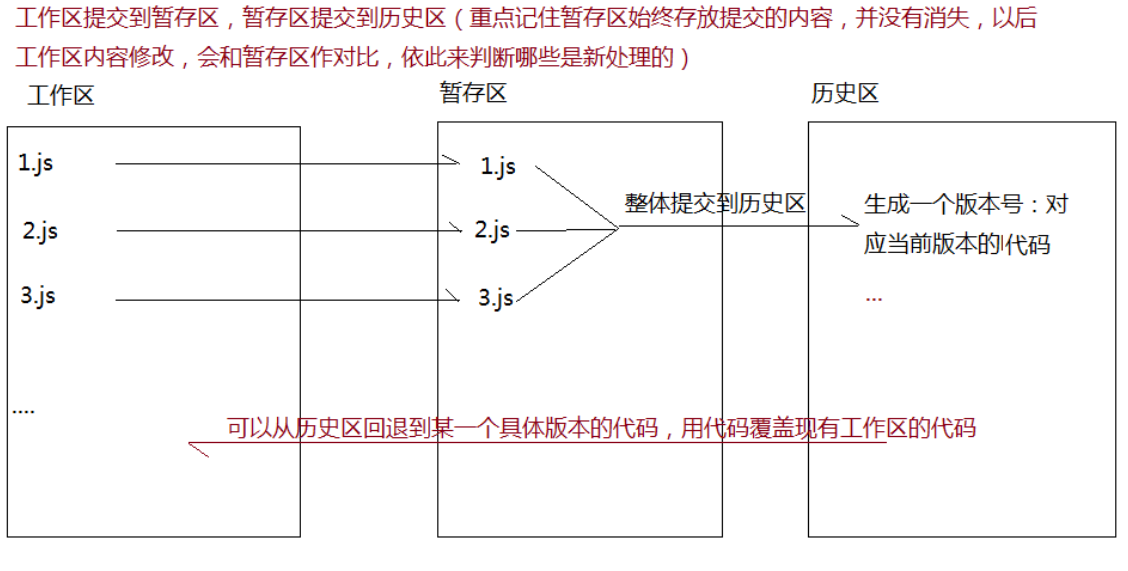
每一个git仓库都划分为三个区域:
工作区:编辑代码的地方
暂存区:临时存储要生成版本代码的地方
历史区:存储的是生成的每一个版本代码
- 工作区提交到暂存区
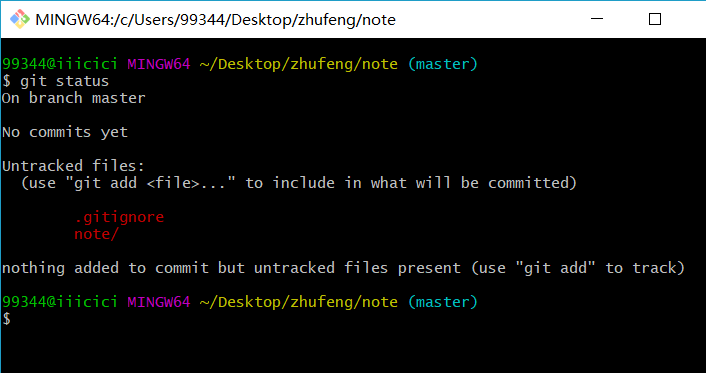
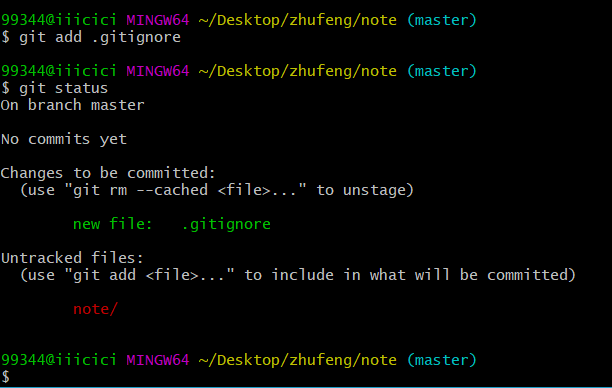
$ git status查看代码或者文件的状态(当前处于哪个区域):红色(当前处于工作区,还没有提交到暂存区)
绿色(当前处于暂存区,还没有提交到历史区)
如果没有文件,代表三个区域代码已经同步,历史版本也在历史区生成了
$ git add [filename]可以单独提交一个文件
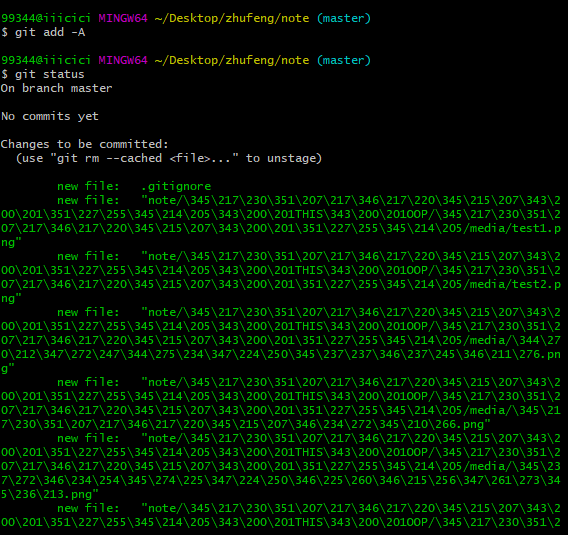
$ git add .
$ git add -A把当前工作区中所有最新修改的文件,都提交到暂存区
- 暂存区到历史区
不推荐 麻烦
$ git commit这样执行后,会弹出一个提交文本输入界面,需要我们编写本次提交到历史区,给当前版本编写的备注信息先按 i 进入编辑插入模式 输入备注信息 按ESC 输入“ :wq ” 保存并退出(write quit)
(可以不写备注,直接 esc :wq 退出)
推荐
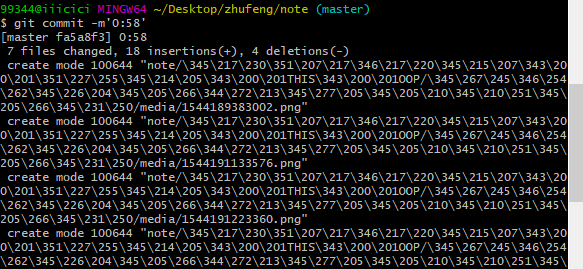
$ git commit -m'自己需要编写的备注信息'(-m后面可以加空格)
$ git log查看当前历史区提交的记录(查看版本信息)
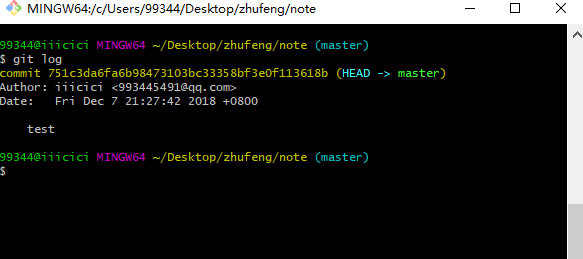
不推荐,因为github有图形化界面, 更直观.
$ git diff工作区 VS 暂存区
$ git diff master工作区 VS 历史区(master分支)
$ git diff --cached暂存区 VS 历史区
git和gitHub同步
建立关联
- 让本地的git仓库和远程仓库建立关联(一般本地仓库只和一个远程仓库关联)
$ git remote -v查看所有的关联信息
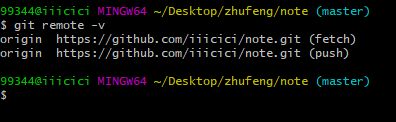
$ git remote add xxx [远程仓库git地址]常使用github的HTTPS地址
建立关联
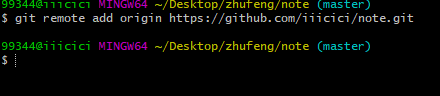
$ git remote remove xxx移除关联我们远程仓库关联在一起的名字默认是:origin,当然自己可以随意修改
拉取推送github信息
- 把本地的信息推送到远程仓库上,或者从远程仓库上拉取最新的信息到本地仓库
我们本地推送和拉取的信息,既有代码也有版本信息,所以说与其说是推送和拉取,不如说是和远程仓库保持信息的同步
在推送之前,我们都应该先拉取
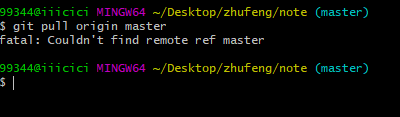
$ git pull origin master(origin这个名字就是和远程仓库关联的这个名字,以自己设置的为主) 从远程仓库的master分支拉取最新的信息
该图是新new repository 的, 里面是空的, 所以pull会没有东西
$ git push origin master把自己本地信息推送到远程仓库的master分支下, 第一次push需要填写github的账号和密码.
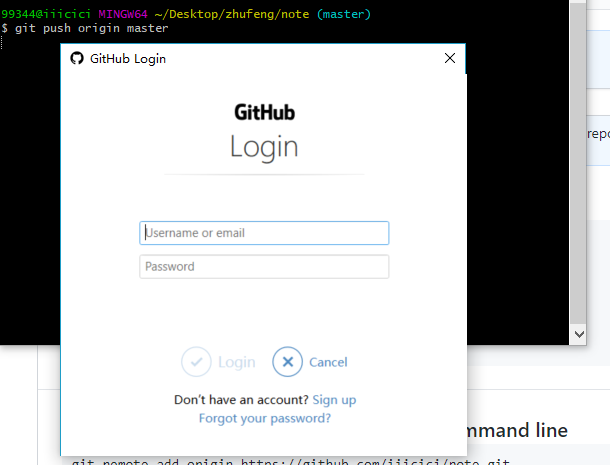
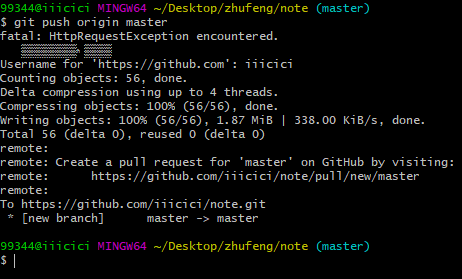
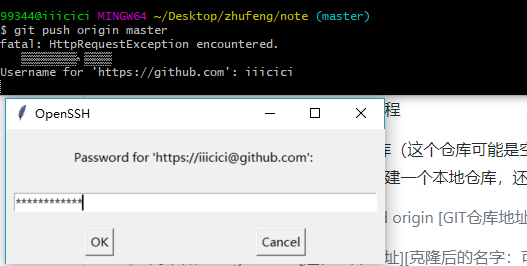
如果电脑有自主记忆的过程, 就不需要输入账号和密码. 否则每push一次就输入一次账号和密码.
真实开发流程
- 以上是操作知识点,真实项目开发流程
- LEADER会首先创建一个远程仓库(这个仓库可能是空的,也可能是包含了项目需要的基础的结构信息)
LEADER 会直接在github上 New repository, 先创建一个新仓库, 可能还再加一些基础的结构信息
- 作为开发者,我们需要在本地创建一个本地仓库,还需要让当前本地的仓库和远程仓库保持关联, 或者直接克隆github上的远程仓库, 克隆到本地.
原始做法:
git init
git remote add origin [git仓库地址]
简单做法:
git clone [远程仓库地址] [克隆后的名字:可以不设置,默认是仓库名]

自动创建好本地仓库, 并且和远程仓库关联了


- 在本地开发产品,需要同步的时候,我们首先把工作区内容在本地仓库中放到历史区,生成版本信息(git add . / git commit -m''),在把本地历史区的信息推送到远程仓库上(git pull / git push)
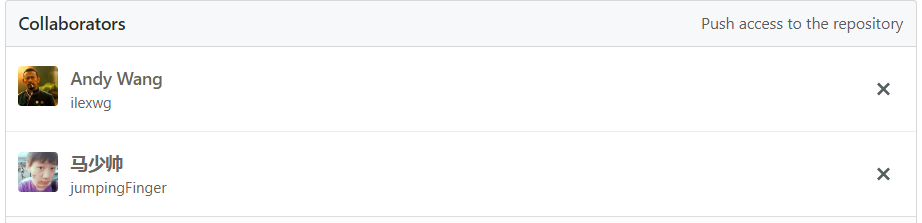
- 在团队协作开发的时候,LEADER会在自己的gitHub账号下创建一个远程仓库,那么团队其他成员在向这个远程仓库推送信息的时候,使用自己的账号是没有推送权限的,我们需要把当前这个远程仓库,在github中创建工作群组,让更多人用自己的账号也有操作权限
邀请之后有取消邀请字样
小组成员在自己的邮箱中收到一封邀请邮件,需要确认同意
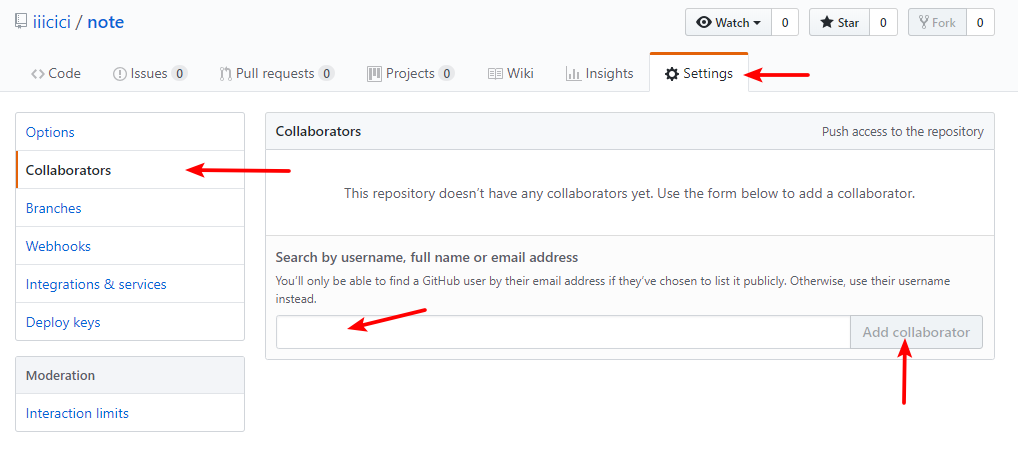
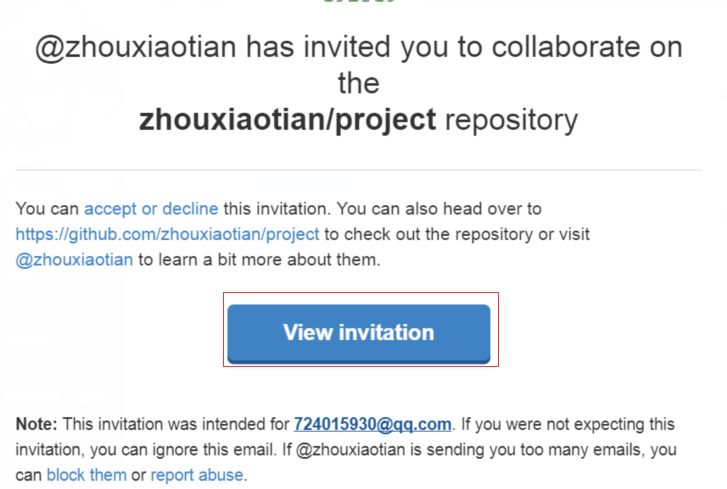
这样就是加入成功了