H5
H5
H5的知识点梳理
H5的知识点梳理-常用标签和表单
- 新增加(删除/修改)的语义化标签
常用:
- header 头部
- footer 尾部
- main 主体
- section 区域
- article 文章区域
- aside 与内容无关的部分(例如: 广告)
- nav 导航
- figure 配图区域
- figcaption 配图说明
不常用:
- mark 标记
- time 时间标记
- progress 进度条
- ...
- 关于表单元素的新改革
[传统表单元素]
- input: text/password/radio/checkbox/file/hidden/button/submit/reset...
- select
- textarea 文本域
- button
- form
- label
- ...
[新增一些表单元素或者是表单类型]
input:search搜索框/email邮箱框/tel/number/range滑动杆/color/date/time/url地址框...
<!--
数字框 非数字输入不进去 disabled不可更改
-->
<input type="number" id="ageInp" step="1" max="65" min="18" value="25" disabled>
滑动条
<input type="range" id="rangeInp" step="1" max="65" min="18" value="25">
<script>
    //change事件: 改变才会改, 滑动期间不会随时改变
    rangeInp.onchange=function(){
        let val=this.value;
        ageInp.value=val;
    }
    //input事件:移动端没有key-down/key-up用input代替, 代表正在操作当前表单元素(例如正在输入等) 滑动会随时改变
    rangeInp.oninput = function () {
        let val = this.value;
        console.log(val)
        ageInp.value = val;
    }
</script>
选颜色框
<input type="color" name="" id="colorInp" />
<script>
    colorInp.onchange = function() {
        console.log(this.value); //=> 16进制颜色值
    }
</script>
- 表单元素中新增加的类型作用
- 功能强大了(很多东西不需要自己导入JS插件完成了, 例如:日历)
- 在移动端根据设置的类型不一样, 用户输入过程中调取出来的虚拟键盘也不一样(例如: number类型的文本框调取出来的是数字键盘. 输入邮箱的时候有email类型调取出来的键盘有特殊符号)
- 新增加的类型提供了CSS/JS验证, 可以验证用户输入的内容是否符合格式(之前我们都是用正则自己解决, 现在H5中的新类型自带验证机制) 虽然自带验证,但是开发还是拿正则 用css做表单验证
<style>
    #userEmail {
        border: 1px solid #ddd;
        outline: none; /* 当文本框获取焦点后去除浏览器默认的边框选中颜色 */
    }
    #userEmail:valid {
        /*通过验证:不输入或者输入正确*/
        border-color: green;
    }
    #userEmail:invalid {
        /*没通过验证*/
        border-color: red;
    }
    #userEmail:valid + span:after {
        content: '邮箱格式正确';
    }
    #userEmail:invalid + span:after {
        content: '邮箱不符合格式';
    }
</style>
<input type="email" id="userEmail" />
<span></span>
用js做表单验证
<input type="email" id="userEmail" />
<span id="spanEmail"></span>
<script>
    userEmail.onkeyup = function() {
        //=> checkValidity: H5新提供的表单内容格式验证方法(新表单类型中有内置验证机制的,都可以基于这个方法验证)
        if (this.checkValidity()) {
            spanEmail.innerHTML = 'OK'
        } else {
            spanEmail.innerHTML = 'NO'
        }
    }
</script>
正常的js验证
- H5中给表单元素设置了一个新的属性:placeholder 用来做文本框的默认提示的(自己扩展:使用JS实现一套和PLACE-HOLDER一模一样的效果)
<input type="email" id="userEmail" placeholder="请输入邮箱!" />
<span id="spanEmail"></span>
<script>
    // blur: 失去焦点
    // focus:获得焦点
    userEmail.onkeyup = userEmail.onblur = function() {
        let val = this.value.trim() // 去掉字符串的首位空格
        let reg = /^\w+((-\w+)|(\.\w+))*@[A-Za-z0-9]+((\.|-)[A-Za-z0-9]+)*\.[A-Za-z0-9]+$/
        if (val.length === 0) {
            spanEmail.innerHTML = '必填'
            return
        }
        if (!reg.test(val)) {
            spanEmail.innerHTML = 'NO'
            return
        }
        spanEmail.innerHTML = 'OK'
    }
</script>
下拉框:
<!-- 下拉框(扩展:实现一个三级联动) -->
地区:
<select name="" id="selectCity">
    <option value="">==请选择==</option>
    <option value="北京">北京</option>
    <option value="上海">上海</option>
    <option value="广州">广州</option>
    <option value="深圳">深圳</option>
    <option value="杭州">杭州</option>
    <option value="成都">成都</option>
</select>
输入框带模糊匹配
<input list="cars" id="myCar">
<datalist id="cars">
    <option value="BMW"></option>
    <option value="Ford"></option>
    <option value="Volvo"></option>
</datalist>
H5和CSS3知识点梳理-CSS3常用的基本属性
HTML5
音视频标签
- audio
- video 让我们告别了FLASH时代
canvas图形绘制
提供了一些新的API
- 本地存储:localStorage/sessionStorage
- 获取地理位置:navigator.geolocation.getCurrentPosition 调取手机内部的GPS定位系统获取当前手机所在地的经纬度以及精确度等
- 定位方式:基站定位、IP定位、GPS定位
- 还提供了一些,让我们可以通过浏览器调取手机内部的软件或者硬件(但是性能都不怎么高,而且兼容性不是很好)
webSocket: socket.io 客户端和服务器新的传输方式(即时通讯IM系统基本上很多是基于它完成的)
CSS3
选择器
#ID
.CLASS
TAG
SELECTOR1,SELECTOR1... 群组选择器
A B {} 后代
AB {} 既具备A也具备B的(同级二级筛选)
A>b {} 子代
A+B {} 下一个弟弟
A~B {} 兄弟
A[NAME=''] 属性选择器
A[NAME!='']
A[NAME^='']
A[NAME$='']
A[NAME*='']
A:link 未访问的链接
A:hover 当有鼠标悬停在链接上
A:active 被选择的链接
A:visited 已访问的链接
A:after
A:before
A:nth-child
A:nth-last-child
A:nth-of-type
A:nth-last-of-type
A:not
A:first-child
A:last-child
...
样式属性
基本常用
border-radius
box-shadow
text-shadow 文本阴影
背景
- backgorund -color / -image / -attachment / -position / -repeat
- background-size:
- 100px 100px 宽高具体值
- 100% 100% 宽高百分比
- cover 以合适的比例把图片进行缩放(不会变形),覆盖整个容器
- contain 背景图覆盖整个容器(但是会出现,如果一边碰到容器的边缘,则停止覆盖,导致部分区域是没有背景图的)
- ...
- background -clip: 背景图片裁切
- border-box
- padding-box
- content-box
- background-origin: 设置背景图的起始点
- border-box
- padding-box
- content-box
- filter: 滤镜
- none | blur() | brightness() | contrast() | drop-shadow() | grayscale() | hue-rotate() | invert() | opacity() | saturate() | sepia() | url();
CSS3动画和变形(2D/3D)
- 变形不是动画
- transform: 变形
- translate(X|Y|Z) 偏移
- scale 缩放
- rotate 旋转
- skew 倾斜
- matrix 矩阵(按照自己设定的矩阵公式实现变形)
- transform-style:preserve-3d 实现3D变形
- transform-origin: 变形的起点
- 过渡动画
- transition:
- transition-property:all/width...哪些属性样式发生改变执行过渡动画效果,默认all,所有样式属性改变都会执行这个过渡效果
- transition-duration:过渡动画的时间,一般都用秒 例如:.5s
- transition-timing-function:动画运动的方式
- linear(默认) ease|ease-in|ease-out|ease-in-out|cubic-bezier(执行自己设定的贝塞尔曲线)
- transition-delay:设置延迟的时间,默认是0s不延迟,立即执行动画
- ...
- 帧动画
- animation:
- animation-name 运动轨迹的名称
- animation-duration 运动的时长
- animation-timing-function 运动的方式(默认ease)
- animation-delay 延迟时间
- animation-iteration-count 运动次数(默认1 infinite无限次运动)
- animation-fill-mode 运动完成后的状态(帧动画完成后,元素会默认回到运动的起始位置,如果想让其停留在最后一帧的位置,设置这个属性值为forward; backwards是当前帧动画如果有延迟时间,在延迟等待时间内,元素处于帧动画的第一帧位置; both是让帧动画同时具备forwards和backwards)
- ...
- 设置帧动画的运动轨迹
@keyframes [运动轨迹名称] {
  from{
    //开始的样式
  }
  to{
    //结束的样式
  }
}
@keyframes [运动轨迹名称] { 0%{ //开始的样式 } 50%{} 100%{ //结束的样式 } }
CSS3中的新盒子模型
- box-sizing:border-box / padding-box / content-box(默认) 改变的width和height代表的是什么
- columns:多列布局
- flex:弹性盒子模型
一些其他的CSS3属性
- perspective:视距 实现3D动画必用的属性
- @media:媒体查询 实现响应式布局的一种方案
- @font-face:导入字体图标
- ...
简述REM响应式布局原理
响应式布局:在不同尺寸的设备上都能良好的展示,这就是响应式布局设计(Responsive Layout) 公司中的产品形态:
- PC端(全屏页面需要宽度自适应,但是一般都是固定宽度的)
- PC+移动端用同一套项目(简单的页面,例如:产品介绍,公司展示类的官网等)
- 移动端 嵌入到APP中的H5 微信中分享出来的H5 微信公众号 小程序 靠浏览器访问的H5 ...
- RN(React Native) / ionic / cordova ... JS开发APP的框架,使用JS代码开发APP,最后框架会把代码转换为 安卓和IOS 需要的代码
如何实现响应式布局开发?
最常用的方案:REM等比缩放响应式布局
做移动端H5开发,首先加meta标签
<meta name="viewport" content="width=device-width, initial-scale=1.0">
REM和PX一样都是样式单位,PX是固定单位,REM是相对单位(相对于当前页面根元素HTML的字体设定的单位)
我们开始给HTML的字体大小设置为100px(1rem=100px),接下来我们写样式的时候,把所有的尺寸都用REM设定(测量出来的PX值/100就是应该设置REM的值),如果HTML的FONT-SIZE不变,用REM和PX一样,但是如果字体大小改变,也就是改变了REM和PX之间的换算比例,那么之前所有用REM做单位的样式都会自动按照最新的比例进行缩放(实现了改动HTML的FONT-SIZE,整个页面中的元素都跟着缩放了,牵一发而动全身)
真实项目中,设计师给我们一套设计稿(常用的尺寸:640 * 1136 750 * 1334 640 * 960 ...),拿到设计稿后,我们严格按照设计稿中的尺寸去编写样式
html{font-size:100px}
接下来写样式,把测量出来的px都除以100变为REM,所有的单位基于REM来搞
假设设计稿是750,也就相当于750的设备下,1rem=100px
我们页面运行在320的设备上,我们需要修改HTML的字体大小,以此实现页面跟着整体缩放:320/750*100 => 当前设备上HTML的字体大小
<style>
    html {
        /*
        1.最好不要写10:浏览器默认最小的字体是12px
        2.font-size设置为多少,相当于1rem等于多少像素
        3.之所以设置为100px,就是为了方便计算rem和px转换的比例
        */
        font-size: 100px;/* 1rem=100px */
    }
    .box1 {
        margin: .2rem;
        width: 100px;
        height: 100px;
        background: lightcoral;
    }
    .box2 {
        margin: 20px;
        width: 200px;
        height: 200px;
        background: lightgreen;
    }
    .box3 {
        margin: 20px;
        width: 300px;
        height: 300px;
        background: lightblue;
    }
</style>
<div class="box1"></div>
<div class="box2"></div>
<div class="box3"></div>
交互简历
LOADING区域的结构样式(搭建REM结构)
index.less文件
@import 'reset.min.less';

html {
  font-size: 100px; /* 640px设计稿尺寸中:1rem=100px */
}

html,
body {
  height: 100%;
  overflow: hidden;
  background: #f4f4f4;
}
.mainBox {
  margin: 0 auto;
  max-width: 640px;
  height: 100%;
  background: #fff;
}

/* 每个页面的盒子都有一样的公共样式,单独提取出来 */
.loadingBox {
  height: 100%;
  position: relative;
  overflow: hidden;
}

/* LOADING */
.loadingBox {
  background: #000;

  .title {
    width: 100%;
    position: absolute;
    left: 0;
    top: 50%;
    margin-top: -2.2rem; /* -0.7(正中间)+1.5(距离中间靠上的位移) */
    height: 1.4rem;
    color: #fff;
    h1 {
      line-height: 0.75rem;
      font-size: 0.5rem;
      text-align: center;
    }
    h2 {
      margin-top: 0.2rem;
      line-height: 0.45rem;
      font-size: 0.26rem;
      text-align: center;
      letter-spacing: 0.04rem; /* 字间距 */
    }
  }
}
index.html
<!DOCTYPE html>
<html lang="en">
  <head>
    <meta charset="UTF-8" />
    <!-- 移动端开发meta:vp -->
    <meta name="viewport" content="width=device-width, initial-scale=1.0" />
    <title>Document</title>
    <!-- dev开发环境 -->
    <link rel="stylesheet/less" href="css/index.less" />
    <script src="js/less-2.5.3.min.js"></script>
    <!-- REM -->
    <script>
      //=> 根据当前设备的宽度,动态计算出REM的换算比例,实现页面中元素的等比缩放
      ~function anonymous() {
        let computedREM = function computedREM() {
          let winW = document.documentElement.clientWidth,
            desW = 640
          if (winW >= 640) {
            document.documentElement.style.fontSize = '100px'
            return
          }
          document.documentElement.style.fontSize = (winW / desW) * 100 + 'px'
        }
        computedREM()
        window.addEventListener('resize', computedREM)
      }()
    </script>
  </head>
  <body>
    <!-- 外面套一层main-box:控制当前页面的最大宽度,防止把做好的页面在PC端预览的时候满屏显示,这样字体和盒子大小等被肆意拉伸 -->
    <main class="mainBox">
      <!-- LOADING -->
      <section class="loadingBox">
        <div class="title">
          <h1>珠峰培训</h1>
          <h2>H5场景交互型简历</h2>
        </div>
        <div class="progress">
          <div class="current"></div>
        </div>
        <!-- progress是h5的进度条 -->
        <!-- <progress value=".25"></progress> -->
      </section>
    </main>
  </body>
</html>
VIEWPORT的理论基础
响应式布局: 一、viewport 视口 1.layout viewport: 布局(页面)视口 和开发css等相关 在PC端,我们开发的HTML页面运行在浏览器中,浏览器有多宽(一般浏览器代表设备的宽度),HTML就有多宽,也就是在浏览器宽度的视口中渲染和呈现我们的页面
移动端和PC端有区别:不管移动端设备(代指打开的浏览器)的宽度是多少,HTML页面的宽度是980(或者1024) =>导致的问题:如果在设备窗口中想把整个页面完全呈现出来(小窗口中完全展示大页面),我们只能把大页面进行缩放,HTML页面缩放了,那么页面中所有内容都缩放了
【解决方案】 只要让H5页面的宽度和手机设备的宽度保持一致即可,就不会出现手机渲染页面的时候把页面缩放的事情了
此meta标签就是在设置VP(视口)的规则 width=device-width: 让HTML页面的宽度等于设备的宽度 height=: 设置HTML页面的高度(一般不用) initial-scale=1.0: 初始缩放比例是1:1(也就是既不放大也不缩小) user-scalable=no: 禁止用户手动缩放 maximum-scale=1.0 minimum-scale=1.0: 设置最大最小的缩放比例1:1(既不放大也不缩小=>部分安卓机中只设置user-scalable是不起作用的,需要同这两个一起使用) ... 下两个视口没有应用场景,只是理论模型2.visual viewport: 手机视口 3.ideal viewport: 理想视口 想把布局视口和手机视口一样宽
- js中动态设置viewport
let metaV = document.createElement('meta');
metaV.name='viewport';
metaV.content='width=device-width, initial-scale=1.0';
document.head.appendChild(metaV);
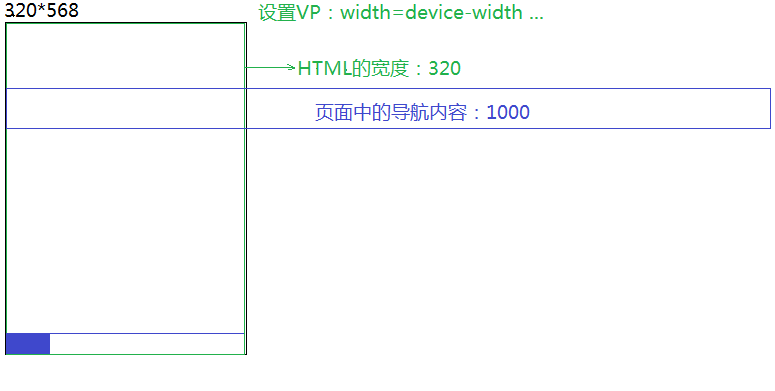
- HTML宽度通过设置viewport和手机视口宽度一样,但是HTML中的内容呢?
HTML的宽度>手机宽度
解决方案:把页面整体缩放
页面内容宽度>HTML页面的宽度
待解决:会出现横向滚动条
真实移动端项目开发中,一般是不会出现横向滚动条的,想让它不出现横向滚动条就要保证内容的宽度不会超过HTML页面的宽度
移动端开发手机宽度不一定=>HTML页面的宽度也不一定=>所以内容的宽度一般也是不固定的(也就是所谓的百分比宽度)
如何解决?
移动端开发:外层盒子的宽度一般都是百分比设定的,很少有固定值的(里面具体的小元素宽度可以固定,里面的小元素出现横向滚动条没事,可以隐藏小元素的内容。但是整体页面是不能出现横向滚动条的)
解决方案:流式响应式布局方案
MEDIA媒体查询
二、平时处理的移动端项目
1.PC端和移动端共用一套项目的(结构相对简单的:一般都是展示类的企业站)
【设计师一般只给一套设计稿】
A:先做PC端(设计给设计稿一般都是给PC端的)
一般宽度都是自适应的(具体情况有所不同)
B:切换到手机端,使用@media(媒体查询)把不同设备上不合适的样式进行修改
2.PC端和移动端是分开的两套不同项目
【设计师一般会给两套设计稿(PC+移动)】
=>PC端单独做(做它的时候不需要考虑移动端响应式)
固定布局
=>移动端单独做(只需要考虑移动端的响应式适配即可)
响应式布局
A:依然可以基于@media来处理(麻烦一些)
我们可以把@media理解为js中的条件判断:在不同条件中使用不同的CSS样式进行渲染
@media [媒体设备] and [媒体条件] and [媒体条件] ...
[媒体设备]:
all:所有设备
screen:所有屏幕设备(PC+电脑)
print:打印机设备
...

[媒体条件]:
max-width
max-device-width:一般都设置了viewport,max-device-width也就是max-width
max-height
min-width
min-device-width
min-height
max-device-pixel-ratio
orientation: portrait(竖屏) | landscape(横屏) (控制当前尺寸的方向)

手机常用的设备尺寸
苹果:320、375、414
安卓:320、360、480、540、640、720、(760...属于平板了)
pad: 768*1024(ipad)、1024*1366(ipad pro)...
<html lang="en">
  <head>
    <meta charset="UTF-8" />
    <meta name="viewport" content="width=device-width, initial-scale=1.0" />
    <meta http-equiv="X-UA-Compatible" content="ie=edge" />
    <title>Document</title>
    <link rel="stylesheet" href="./reset.min.css" />
    <style>
      html,
      body {
        height: 100%;
        overflow: hidden;
      }
      .box {
        width: 300px;
        height: 300px;
        background: lightblue;
        margin: 20px auto;
      }


      @media all and (max-width: 780px) {
        .box {
          width: 200px;
          height: 200px;
          background: blue;
        }
      }
      @media all and (max-width: 640px) {
        .box {
          width: 150px;
          height: 150px;
          background: orange;
        }
      }
      @media all and (max-width: 480px) {
        /* 当前页面的宽度小于等于480px */
        .box {
          width: 100px;
          height: 100px;
          background: lightcoral;
        }
      }
      @media all and (max-width: 375px) {
        .box {
          width: 50px;
          height: 50px;
          background: lightpink;
        }
      }
      @media all and (orientation: portrait) {
        body {
          background: lightpink;
        }
      }
      @media all and (orientation: landscape) {
        body {
          background: lightblue;
        }
      }
    </style>
  </head>
  <body>
    <div class="box"></div>
  </body>
</html>
DPR屏幕像素密度比
- 设计稿的尺寸和手机屏幕尺寸的关系
设计师给的移动端设计稿一般都是: iphone5类:640*1136(980或者不定高度)、iphone6类:750*1334...
  A:为什么我们的设计稿都比参照的手机大一倍
    目的是保证我们切下来的素材资源图片是大图
  B:为啥要保证是大图?
    因为很多手机都是二倍及三倍屏幕像素密度比(DPR)的
  C:即使给的是二倍设计稿,但是部分手机的设备尺寸要大于设计稿的一般,有的手机是3倍DPR,这样就导致一个问题:部分图片还是会变的模糊一些,此时我们找设计师单独的把模糊图片要一张大图即可
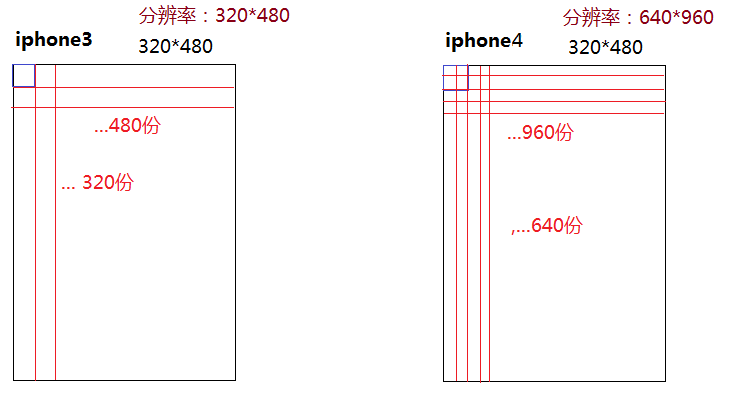
布局宽度:我们在CSS中写的宽度就是和屏幕尺寸大小关联的(和分辨率没什么必然联系)

iphone4中:
布局宽度:1px*1px(盒子大小=>我们看见的大小)
手机渲染的时候是按照:2px*2px的分辨率渲染
DPR:屏幕像素密度比是2.0(2倍屏幕或者高清屏幕)

如果1*1展示的是图片,手机是按照2*2大小的图片展示的(但是看到的大小还是1*1),如果真实素材图片就是1*1的大小,图片在渲染的时候就会被拉伸,从而变得模糊,所以我们准备的图片都需要比实际看到的宽高大一倍(3倍屏幕需要大两倍)
响应式布局解决方案
A、D、E是目前最常用的响应式布局方案
二、平时处理的移动端项目
1.PC端和移动端共用一套项目的(结构相对简单的:一般都是展示类的企业站)
【设计师一般只给一套设计稿】
A:先做PC端(设计给设计稿一般都是给PC端的)
  一般宽度都是自适应的(具体情况有所不同)
B:切换到手机端,使用@media(媒体查询)把不同设备上不合适的样式进行修改

2.PC端和移动端是分开的两套不同项目
【设计师一般会给两套设计稿(PC+移动)】
=>PC端单独做(做它的时候不需要考虑移动端响应式)
  固定布局
=>移动端单独做(只需要考虑移动端的响应式适配即可)
  响应式布局
    A:依然可以基于@media来处理(麻烦一些)
    B:固定布局(viewport => width=320px):按照设计稿把320尺寸的写好即可(所有的尺寸都可以固定,而且都是设计稿的一半[因为设计稿是大一倍的]),在其他的设备上,让320的页面剧中展示即可
    C:SCALE等比缩放布局【transform属性】(严格按照设计稿的尺寸来写样式[没有啥自适应宽度,都是固定值],在其它设备上,首先获取设备的宽度,让其除以设计稿的宽度,然后让原始写好的页面按照这个比例整体缩小即可) => 会导致一些问题例如字体变模糊,有缩放卡顿...
    D:REM等比缩放,它是参考的SCALE,只是用的REM单位来实现的等比缩放(严格按照设计稿的尺寸编写[但是一般宽度让他自适应],其余的值可以写成固定值 -> 在编写CSS样式的时候,我们把所有的PX单位都换算成REM单位 -> 当加载页面的时候,根据当前设备的尺寸除以设计稿,根据比例动态调整REM和PX的换算比例)
    E:CSS3中提供了flex-box伸缩盒子模型,基于这个属性,可以让某些效果处理起来更加方便
- SCALE等比缩放布局【transform属性】
<html lang="en">
    <head>
        <meta name="viewport" content="width=device-width, initial-scale=1.0" />
        <meta http-equiv="X-UA-Compatible" content="ie=edge" />
        <title>Document</title>
        <link rel="stylesheet" href="./reset.min.css" />
        <style>
            .container {
                margin: 0 auto;
                width: 750px;
                transform-origin: left top;/* 控制最终缩放的时候:不是从中心点缩放,而实从左上角缩放 */
            }
            .headerBox {
                height: 200px;
                border: 2px solid lightcoral;
            }
            .headerBox h1 {
                float: left;
                width: 300px;
                height: 100%;
                line-height: 200px;
                font-size: 36px;
            }
            .headerBox ul {
                float: right;
            }
            .headerBox ul li {
                float: left;
                padding: 0 20px;
                height: 200px;
                line-height: 200px;
                font-size: 28px;
            }
        </style>
        <script>
            window.addEventListener('load', () => {
                let container = document.querySelector('.container'),
                    winW = document.documentElement.clientWidth
                container.style.transform = `scale(${winW / 750})`
            })
        </script>
    </head>
    <body>
        <div class="container">
            <header class="headerBox">
                <h1>珠峰培训</h1>
                <ul class="menu clear">
                    <li>首页</li>
                    <li>团购</li>
                    <li>海外</li>
                </ul>
            </header>
        </div>
    </body>
</html>
- REM等比缩放
<html lang="en">
    <head>
        <meta charset="UTF-8" />
        <meta name="viewport" content="width=device-width, initial-scale=1.0" />
        <meta http-equiv="X-UA-Compatible" content="ie=edge" />
        <title>Document</title>
        <link rel="stylesheet" href="./reset.min.css" />
        <style>
            /* REM是相对单位,相对于根元素(HTML标签)的字体大小设定的单位 */
            html {
                /*font-size: 10px; 1rem=10px 浏览器都有自己默认的最小字体,例如谷歌是12px,所以准确来说,此处这样写相当于1rem=12px */
                /*font-size: 14px;  1rem=14px 这个比例计算转换的时候太麻烦 */
                font-size: 100px; /* 1rem=100px => 设计稿 */
            }
            .headerBox {
                height: 2rem;
                border: 0.02rem solid lightcoral;
            }
            .headerBox h1 {
                float: left;
                width: 3rem;
                height: 100%;
                line-height: 2rem;
                font-size: 0.36rem;
            }
            .headerBox ul {
                float: right;
            }
            .headerBox ul li {
                float: left;
                padding: 0 0.2rem;
                height: 2rem;
                line-height: 2rem;
                font-size: 0.28rem;
            }
        </style>
        <script>
            window.addEventListener('load', () => {
                let computedREM = function computedREM() {
                    let HTML = document.documentElement,
                        winW = HTML.clientWidth
                    HTML.style.fontSize = `${(winW / 750) * 100}px` //=> 重新调整HTML字体大小(重新调整REM的转换比例),这样以前所有以REM为单位的样式值都会按照最新的比例中心渲染
                }
                computedREM()
                window.addEventListener('resize', computedREM)
            })
        </script>
    </head>
    <body>
        <div class="container">
            <header class="headerBox">
                <h1>珠峰培训</h1>
                <ul class="menu clear">
                    <li>首页</li>
                    <li>团购</li>
                    <li>海外</li>
                </ul>
            </header>
        </div>
    </body>
</html>
WEBAPP
搭建基础结构(SEO的一点小知识)
SEO
SEO 网络运营推广(搜索引擎优化推广) 目标:尽可能在搜索引擎中提升产品的权重(ALEX排名) 百度是一个搜索引擎,它养一个宠物“爬虫/蜘蛛”,他会让爬虫有规律的去你的往回走那中进行内容的收录(收录到自己的词库中),当用户在引擎中输入关键词进行查询,引擎会到自己的词库中进行匹配,把匹配的站点推荐展示 如果我们想做SEO优化,应该尽可能的让引擎多收录一些关键词和内容
给当前的页面设置meta标签/title标签
<title>网页标题</title>
<meta name="keywords" content="网页关键字" />
<meta name="description" content="网页描述" />
对于一个页面中H1~H6这些标签的权重较高,尤其是H1,我们尽可能把重要的关键词放到H1中(语义化标签合理使用)
<h1>
  <img src="" alt="">
  xxx
</h1>
H1中的文字不需要展示给用户,但是我们还会写一些文字,主要是给爬虫看的(样式中font-size等于零即可);img是不会被收录的,但是alt中编写的问题可以被收录,所以img标签的alt属性一定要加,最好写一些关键词...
前后端分离项目(数据有客户端JS获取和渲染)是不利于SEO优化的
- 使用JS做数据绑定的,页面的源代码中是没有动态绑定的数据的(但是用户在页面中可以看见内容),而搜索引擎的爬虫就是从源代码进行抓取收录的(vue/react都是js做数据绑定)
- 目前市场上大部分都是前后端分离项目,也就是JS做数据绑定,由客户端渲染,但是还有一部分项目依然是传统的服务端数据处理(非完全前后端分离项目)